Kamis, 15 Januari 2015


Konfigurasi Filter Pada Router Mikrotik


1. Landasan Teori


    Firewall adalah perangkat yang berfungsi untuk memeriksa dan menentukan paket data yang dapat keluar atau masuk dari sebuah jaringan. Dengan kemampuan tersebut maka firewall berperan dalam melindungi jaringan dari serangan yang berasal dari jaringan luar (outside network). Firewall mengimplementasikan packet filtering dan dengan demikian menyediakan fungsi keamanan yang digunakan untuk mengelola aliran data ke, dari dan melalui router. Sebagai contoh, firewall difungsikan untuk melindungi jaringan lokal (LAN) dari kemungkinan serangan yang datang dari Internet. Selain untuk melindungi jaringan, firewall juga difungsikan untuk melindungi komputer user atau host (host firewall). 


    Firewall digunakan sebagai sarana untuk mencegah atau meminimalkan risiko keamanan yang melekat dalam menghubungkan ke jaringan lain. Firewall jika dikonfigurasi dengan benar akan memainkan peran penting dalam penyebaran jaringan yang efisien dan infrastrure yang aman. MikroTik RouterOS memiliki implementasi firewall yang sangat kuat dengan fitur termasuk:

  •     stateful packet inspection
  •     Layer-7 protocol detection
  •     peer-to-peer protocols filtering
  •     traffic classification by:
  •     source MAC address
  •     IP addresses (network or list) and address types (broadcast, local, multicast, unicast)
  •     port or port range
  •     IP protocols
  •     protocol options (ICMP type and code fields, TCP flags, IP options and MSS)
  •     interface the packet arrived from or left through
  •     internal flow and connection marks
  •     DSCP byte
  •     packet content
  •     rate at which packets arrive and sequence numbers
  •     packet size
  •     packet arrival time
  •     dll
 Pada konfigurasi firewall mikrotik ada beberapa pilihan Action, diantaranya :

  •    Accept : paket diterima dan tidak melanjutkan membaca baris berikutnya
  •    Drop : menolak paket secara diam-diam (tidak mengirimkan pesan penolakan ICMP)
  •    Reject : menolak paket dan mengirimkan pesan penolakan ICMP
  •    Jump : melompat ke chain lain yang ditentukan oleh nilai parameter jump-target
  •    Tarpit : menolak, tetapi tetap menjaga TCP connection yang masuk (membalas dengan SYN/ACK untuk paket TCP SYN yang masuk)
  •    Passthrough : mengabaikan rule ini dan menuju ke rule selanjutnya
  •    log : menambahkan informasi paket data ke log

2. Langkah - Langkah Konfigurasi  

1. Lakukan settingan DHCP Server dan NAT pada router mikrotik. Ikuti langkah - langkah pada blog penulis sebelumnya tentang konfigurasi DHCP Server dan NAT pada router mikrotik. Untuk PC dihubungkan pada port ethernet 1 dengan nama interface ether1-LAN dan yang dihubungkan ke Router untuk Internet adalaah port ethernet 3 dengan nama interface ether3-WAN.


2. Lakukan filter dengan memblok IP Address sebuah PC yaitu menggunakan Source Address
 

 Klik IP 
 Pilih Firewall 
 Filter Rules 
 Klik +  Pilih General


Klik General 
    Pilih chan (forward)
Pilih Scr. Adress (masukkan ip)
Pilih Out. interface (ether3-WAN
Klik OK


Klik action ( pilih drop ) 
Klik OK

 3. Jika settingan sudah dilakukan maka akan muncul seperti berikut


4. Lakukan ping pada sebuah situs yaitu google.com untuk pengujian


       # Request time out menandakan bahwa settingan memblok telah berhasil

5. Dengan langkah yang sama tetapi sekarang menggunakan MAC Address


Klik Advenced
Pilih Src. MAC address 


 6. Lakukan pengujian seperti langkah 4 jika ada request time out maka settingan berhasil

 7. melakukan blok pada kelompok IP


 Open menu firewall
 Klik address list
 Masukkan ip


 Ip yang telah dimasukkan pada kelompok 1


8. Lakukan settingan seperti beikut


Klik general
Pilih chan ( forward)
Pilih Out.interace (ether3-WAN)
Klik OK


Klik  Advence
Pilih Src. Address list ( kelompok 1)
Klik OK


9. Lakukan pengujian 


 pada pengujian kita memblog sebuah situs google saja dengan menyertakan/memasukkan ip nya pada settingan sehiinga alamat web yang lain bisa kita buka di sini saya membuka alamat web kampus www.pcr.ac.id

10. Demikanlah konfigurasi filter pada router mikrotik semoga bermanfaat terimakasih.


Selasa, 13 Januari 2015

Video Streaming Berbasis Web dengan XAMPP

1. Landasan Teori
1.1 Pengertian Video Streaming


    Video streaming adalah istilah yang sering kita gunakan saat melihat video diinternet melalui browser dimana kita tidak perlu men-download file video tersebut untuk dapat memutarnya. Istilah ini tersebut terdiri dari dua suku kata yaitu video dan streaming, secara istilah video berarti teknologi untuk menangkap, merekam, memproses, mentransmisikan dan menata ulang gambar bergerak, sedangkan streaming berarti proses penghantaran data dalam aliran berkelanjutan dan tetap yang memungkinkan pengguna mengakses dan menggunakan file sebelum data dihantar sepenuhnya.
   Jadi video streaming dapat diartikan transmisi file video secara bekelanjutan yang memungkinkan video tersebut diputar tanpa menunggu file video tersebut tersampaikan secara keseluruhan.
    Video streaming banyak diimplementasikan pada dunia pertelevisian untuk melakukan siaran dari website atau mengirimkan gambar siaran langsung melalui website atau disebut juga live streming. Jadi gambar yang didapatkan dari siaran langsung, sesegera mungkin ditransmisikan dan dapat diputar melalui internet.

1.2 Pengenalan XAMPP 


    XAMPP  adalah perangkat lunak bebas, yang mendukung banyak sistem operasi, merupakan kompilasi dari beberapa program.Fungsinya adalah sebagai server yang berdiri sendiri (localhost), yang terdiri atas program Apache HTTP Server, MySQL database, dan penerjemah bahasa yang ditulis dengan bahasa pemrograman PHP dan Perl. Nama XAMPP merupakan singkatan dari X (empat sistem operasi apapun), Apache, MySQL, PHP dan Perl. Program ini tersedia dalam GNU General Public License dan bebas, merupakan web server yang mudah digunakan yang dapat melayani tampilan halaman web yang dinamis. Untuk mendapatkanya dapat mendownload langsung dari web resminya.


    Software yang merupakan software web server apache yang di dalamnya sudah terdapat database seperti mysql, php dan masih banyak lagi. Kelebihan software web server XAMPP ini di banding dengan software web server lain adalah dalam satu kali install software ini telah sekaligus terinstall Apache Web Server, MySQL Database Server, PHP Support.

Apache
Software ini bisa kita dapatkan secara gratis, dan bersifat open source. Atau dalam artian 

kita dapat menggunakan dan mengubah script secara gratis. Fungsi dari Apache adalah menampilkan halaman web sesuai dengan script php yang telah di buat sebelumnya.

PHP
Merupakan bahasa pemograman yang sering di gunakan untuk web server. PHP memungkinkan pengguna atau user untuk membuat web dinamis (dapat di ubah). PHP dapat berkerja di berbagai macam Operating System seperti, windows, linux, mac os, dan lainnya. Sama halnya dengan Apache, software ini juga bisa di dapatkan secara gratis.
MySQL
SQL atau Structured Query Language merupakan software yang khusus di gunakan untuk mengolah database. Hal ini memungkinkan SQL untuk dapat menambah, mengubah, menghapus data yang terdapat dalam database. SQL merupakan software yang bersifat rational atau dalam artian program ini menggunakan tabel data untuk memisahkan beberapa data yang memungkinkan untuk menghindari duplicate data.

PHPmyAdmin
Dengan fitur PHPmyAdmin ini, kita akan dapat dengan mudah membuat baris data ataupun database tanpa harus mengingat perintah-perintahnya. 


2. Langkah-Langkah Kerja 
1. Installan XAMPP pada Windows yang ada di PC


2. buka kembali xampp nya lalu pilih apache


3. buat folder didalam htdocs yang ada didalam xampp folder 
 
buat folder dengan nama video  

masukkan file video yang akan di sharing dan format text html yang akan dimunculkan pada web nanti.

4. Untuk isi format text html yang diberi nama tes.html seperti tampilan berikut 


judul video pada file html harus sama dengan nama file video yang akan dishare.

6. Video yang akan dishare selanjutnya akan diputar menggunakan aplikasi vlc


Lakukan pengecekan pada mozilla firefox apakah sudah aplikasi vlc-nya ter integrasi terhadap mozilla firefox dengan cara mengklik tools kemudian add-ons kemudian plugins seperti tampilan diatas. 

7. Selanjutnya kita mencoba melihat apakah file video yang anda share dapat diakses dengan memasukkan alamat webnya yaitu localhost/video/tes.html 


 8. Selanjutnya klik tombol play untuk menjalankan video streaming yang sharing tadi. Jika tampilan seperti berikut maka video streaming via web telah berhasil.


9. Kita juga bisa memutarkan video yang ada dipc lain dengan memasukkan alamat  ip nya   172.16.30.39/video/tes.html


 10. Kemudian untuk percobaan berikut nya adalah membuat sebuah list ,tujuan adalah agar kita bisa memasukkan banyak vidio yang ingin kita putar nanti nya 


 sebelum nya kita juga masukkan judul video yang ingin nanti kita putarkan ,saya mengambil vidio dengan judul 391,366 dan 367 ,setelah itu kita buka list nya muncul lah tampilan dibawah ini :


buka pada web browser masukkan ip/vidio/list.htm


9. Demikian lah percobaan dalam menampilkan video streaming dengan menggunakan vlc berbasis web (xampp) ini,semoga bermanfaat. Terima Kasih.

Kamis, 08 Januari 2015

KONFIRGURASI NETWORK ADDRESS TRANSLATION (NAT) PADA MIKROTIK ROUTER

4 Jan 2015
NAT (Network Address Translation) atau Penafsiran alamat jaringan adalah suatu metode untuk menghubungkan lebih dari satu komputer ke jaringan internet dengan menggunakan satu alamat IP. Banyaknya penggunaan metode ini disebabkan karena ketersediaan alamat IP yang terbatas, kebutuhan akan keamanan (security), dan kemudahan serta fleksibilitas dalam administrasi jaringan.
NAT merupakan salah satu protocol dalam suatu sistem jaringan, NAT memungkinkan suatu jaringan dengan ip atau internet protocol yang bersifat privat atau privat ip yang sifatnya belum teregistrasi di jaringan internet untuk mengakses jalur internet, hal ini berarti suatu alamat ip dapat mengakses internet dengan menggunakan ip privat atau bukan menggunakan ip public, NAT biasanya dibenamkan dalam sebuah router, NAT juga sering digunakan untuk menggabungkan atau menghubungkan dua jaringan yang berbeda, dan mentranslate atau menterjemahkan ip privat atau bukan ip public dalam jaringan internal ke dalam jaringan yang legal network sehingga memiliki hak untuk melakukan akses data dalam sebuah jaringan.
Ada tiga macam jenis dasar Network Address Translation (NAT):    
1.      Static NAT
Network Address Translation (NAT) menterjemahkan sejumlah IP address tidak terdaftar menjadi sejumlah IP address yang terdaftar sehingga setiap client dipetakkan kepada IP address terdaftar yang dengan jumlah yang sama. 


2. Dynamic NAT
Dynamic Network Address Translation dimaksudkan untuk suatu keadaan dimana anda mempunyai IP address terdaftar yang lebih sedikit dari jumlah IP address un-registered. Dynamic NAT menterjemahkan setiap komputer dengan IP tak terdaftar kepada salah satu IP address terdaftar untuk connect ke internet. Hal ini agak menyulitkan para penyusup untuk menembus komputer didalam jaringan anda karena IP address terdaftar yang diasosiasikan ke komputer selalu berubah secara dinamis, tidak seperti pada NAT statis yang dipetakan sama. Kekurangan utama dari dynamis NAT ini adalah bahwa jika jumlah IP address terdaftar sudah terpakai semuanya, maka untuk komputer yang berusaha connect ke Internet tidak lagi bisa karena IP address terdaftar sudah terpakai semuanya.      
 
3.      NAT Masquerading                                                                                       
            Masquerading NAT ini menterjemahkan semua IP address tak terdaftar pada jaringan anda dipetakan kepada satu IP address terdaftar. Agar banyak client bisa mengakses Internet secara bersamaan, router NAT menggunakan nomor port untuk bisa membedakan antara paket-paket yang dihasilkan oleh atau ditujukan komputer-komputer yang berbeda. Solusi Masquerading ini memberikan keamanan paling bagus dari jenis-jenis NAT sebelumnya, Karena asosiasi antara client dengan IP tak terdaftar dengan kombinasi IP address terdaftar dan nomor port didalam router NAT hanya berlangsung sesaat terjadi satu kesempatan koneksi saja, setelah itu dilepas.
Keamanan NAT Kebanyakan implementasi NAT sekarang ini mengandalkan pada teknik jenis Masquerading NAT karena meminimalkan jumlah kebutuhan akan IP address terdaftar dan memaksimalkan keamanan yang diberikan olen Network Address Translation (NAT). Akan tetapi perlu dicatat bahwa NAT itu sendiri, walau memakai jenis NAT yang paling aman, Masquerading bukanlah suatu firewall yang sebenarnya dan tidak memberikan suatu perisai besi keamanan untuk suatu situasi yang beresiko tinggi. NAT pada dasarnya hanya memblokir tamu tak diundang (unsolicited request) dan semua usaha penjajagan atau usaha scanning dari internet, yang berarti suatu pencegahan dari usaha para penyusup untuk mencari file share yang tidak di proteksi atau private Web ataupun FTP  usaha serangan DoS (Denial of Services) terhadap komputer yang ada dijaringan private anda. Ataupun tidak bisa mencegah usaha-usaha lain dengan teknik yang lebih kompleks untuk melakukan kompromi jaringan.
NAT adalah solusi yang memadai jika :
  • Akses ke internet dan akses ke jaringan tidak dibatasi berdasarkan user per user. Jaringan private berisi user didalam lingkungan yang tidak bisa di routed.
  • Organisasi anda memerlukan address private untuk komputer-2 pada jaringan private.

Suatu server NAT memerlukan paling tidak 2 interface jaringan :
  • Setiap interface memerlukan IP address, range IP address yang diberikan haruslah berada dalam subnet yang sama dengan jaringan dimana ia terhubung.
  • Subnet mask juga harus sama dengan subnet mask yang diberikan pada segmen jaringan dimana dia terhubung

Suatu server NAT dapat diletakkan pada jaringan untuk melaksanakan tugas-tugas tertentu:

  • Mengisolasi traffic jaringan pada segmen jaringan sumber, tujuan, dan segmen jaringan intermediate
  • Membuat partisi subnet didalam jaringan private, melindungi data confidential.
  •  
  •  
 
  • Pertukaran paket jaringan antara jenis segmen jaringan yang berbeda 
  •  
  •            
2. Langkah-langkah konfigurasi NAT 

 # hubungkan ether3 pada router


klik ether3 > interface 
klik OK

# klik IP > DHCP Client, lakukan konfigurasi seperti tampilan berikut : 

 
 klik OK 
 IP secara otomatis yang menyatakan DHCP Client telah berhasil dikonfigurasi 

# penyettingan pada menu firewall, dengan pilih IP > Firewall > 


pilih tab NAT dan Klik tanda + untuk menambahkan rule NAT yang baru


# konfigurasi dengan Chain > tipe srcnat dan Out. Interface > ether3 seperti pada tampilan berikut : 


# Pilih tab Action, kemudian pilih action tipe masquerad. Kemudian klik OK.


# Percobaan selesai PC-PC Client telah dapat mengakses internet
 

Selasa, 06 Januari 2015


1. Landasan Teori

1.1 Pengertian Video Streaming
   Streaming adalah sebuah teknologi untuk memainkan file video atau audio secara langsung ataupun dengan pre-recorder dari sebuah mesin server (web server) . Dengan kata lain, file video ataupun audio yang terletak dalam sebuah server dapat secara langsung pada browser saat proses buffering mulai berjalan. File video atau audio di stream, akan berbentuk sebuah buffer di komputer client, dan data video – audio tersebut akan mulai di download ke dalam buffer yang telah terbentuk pada mesin client. Dalam waktu sepersekian detik, buffer telah terisi penuh dan secara otomatis file videoaudio langsung dijalankan oleh sistem. Sistem akan membaca informasi dari buffer dan tetap melakukan proses download file, sehingga proses streaming tetap berlangsung ke computer client.  
1.2 Cara Kerja Video Streaming
a. Server and Client
Video streaming terbentuk hanya karena terdapat server (memiliki jaringan serta ruang penyimpanan yang besar) dan klien (PC pribadi) yang dapat berkomunikasi dalam bentuk bit. Video Streaming bukanlah tentang bagaimana Anda dapat membaca file video yang sebenarnya, namun lebih merupakan metode pengiriman media antara dua computer.

b.Mentransfer Bit dan Bytes
Server menyimpan file video yang berisi beberapa bit dan byte – byte kode. Kode – kode ini berisi petunjuk agar pada saat yg sama computer

c. Membaca dan Menerima Film

 Setelah server melakukan koneksi dengan remote client (komputer pribadi), ia mulai  mentransfer instruksi untuk memutar video di computer dalam bentuk kode stream yang berukuran kecil. Kode-kode tersebut ditransfer dalam suatu paket melalui jaringan dan di load dalam memory computer. Komputer memproses kode-kode video da kemudian menampilkannya pada layar.

d. Memerlukan Buffer
Computer menyimpan dan mengolah kode-kode video dalam file buffer, sehingga tidak harus terus menerus harus tersambung ke server. Jika koneksi terputus untuk sementara, maka server akan mengetahui sampai sejuh mana file berhasil di buffer, untuk kemudian server amakn mengirimkan kode-kode selanjutnya untuk memutar video. Komputer mendownload dan menyimpan kode-kode video dalam buffer dengan baik secara terus menerus hingga video siap dimainkan di layar.
 e. Format dan Media Player
Untuk membaca kode-kode file yang diterima dari server tersebut, diperlukan suatu cara.  Jika kita langsung membukanya pada computer, Anda tidak akan tahu bahwa file tersebut adalah file video. Jadi computer menggunakan suatu perangkat lunak yang disebut media player untuk menampilkan kode-kode tersebut pada layar.Ada banyak aplikasi player yang ada, dan sebelumnya kedua server dan PC client harus mempunyai persetujuan mengenai perungkat lunak yang dapat digunakan untuk menampilkan video. 
1.3 VLC
    VLC Media Player merupakan perangkat lunak (software) pemutar beragam berkas (file) multimedia, baik video maupun audio dalam berbagai format, seperti MPEG, DivX, Ogg, dan lain-lain.[5] VLC Media Player juga dapat digunakan untuk memutar DVD,VCD, maupun CD. VLC Media Player bersifat sumber terbuka (open source) dan tersedia untuk berbagai sistem operasi. Mulai dari Microsoft Windows, beragam distro Linux, Mac OS, dan beberapa sistem operasi lainnya.


    Salah satu kelebihan yang paling menonjol dari VLC Media Player adalah kelengkapan codec yang dimiliki. Dengan kata lain, VLC dapat memutar hampir seluruh jenis berkas audio maupun video yang ada.VLC Media Player adalah program multimedia player yang sangat portabel. Singkatnya, program ini bisa dipakai untuk memutar berkas multimedia, baik yang ada di komputer, keping CD atau DVD, hingga untuk streaming di internet.

     Di balik tampilan programnya yang sederhana, pemutar berkas multimedia ini dilengkapi dengan beragam fitur tambahan, seperti kemampuan subtitle, tag format, konversi, filter, skin, dapat dioperasikan melalui berbagai interface, tersedia dalam bahasa Indonesia, dan masih banyak lagi. Bahkan, program ini juga bisa dijadikan sebagai server untuk kebutuhan streaming di jaringan lokal dan internet.


Langkah Percobaan
  
    Mengkonfigurasi video streaming pada aplikasi VLC pada menggunakan HTTP, RSTP, dan RTP (Multicast). Berikut langkah-langkah konfigurasinya :

1. HTTP

     # Buka aplikasi VLC yang ada didalam Windows  
     # Pilih menu Media maka akan muncul seperti berikut :  


  Pilih stream 


      klik Add untuk menambahkan video yang ingin distreamingkan


Maka akan muncul penyimpanan video yang kita tambahkan tadi di dalam kotak persegi panjang pada gambar

# Kemudian klik stream, maka akan muncul tampilan seperti berikut  :


Klik Next


pilih HTTP dan centang pada kotak Display locally (Dipilih HTTP karena untuk melakukan streaming video bersifat unicast / satu pc server untuk satu pc client).
Klik Add


 Portnya ambil yang defaultnya 8080 dan untuk Path kita buat  /tes
 Klik Next


Pilih untuk Profilenya yaitu Video-MPEG2+MPGA(TS).
Klik Next  


ini merupakan video yang akan distreaming. Konfigurasi diatas merupakan konfigurasi untuk Server. Anda hanya perlu menambahkan client dengan PC yang lain.
#  Konfigurasi pada PC Client 
     klik Menu Media dan pilih Open Network Stream, maka akan muncul tampilan berikut :
  

Pada Network Protocol masukkan alamat URLnya yaitu rstp://172.16.30.16:8554/tes.sdp
Klik Play


Ini merupakan tampilan video streaming VLC menggunakan HTTP

2. RSTP 

    # Buka aplikasi VLC yang ada didalam Windows
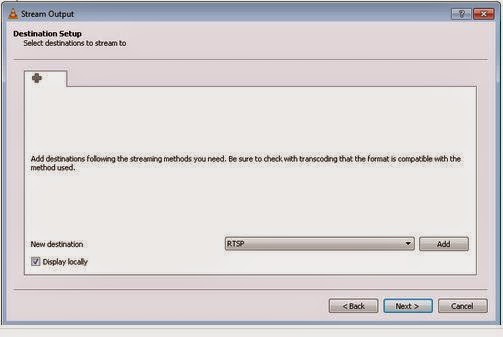
     # Sama halnya langkah langkah dengan HTTP yang berbeda hanya pada jenisnya dan port yang digunakan yaitu menggunakan RSTP port 8554
pilih yang RSTP dan centang pada kotak Display locally. Dipilih RSTP karena untuk melakukan streaming video jenis unicast yaitu bisa dibuka dari satu pc server untuk satu pc client.
# Setelah semuanya selesai seperti langkah http langsung saja pc client memutarkan video dengan 


Pada Network Protocol masukkan alamat URLnya yaitu rstp://172.16.30.16:8554/tes.sdp
Klik Play

Ini merupakan tampilan video streaming VLC menggunakan RSTP


3.  RTP (MultiCast)
  # Buka aplikasi VLC yang ada didalam Windows
 #  Pilih menu Media kemudian pilih stream, akan muncul seperti berikut :

Klik Add
Klik Next
 
pilih RTP/MPEG Transport Stream dan centang pada kotak Display locally. Dipilih RTP karena untuk melakukan streaming video jenis multicast yaitu bisa dibuka dari satu PC Server untuk beberapa/banyak PC Client
Klik Add


Untuk Base Portnya default saja 5004 dan untuk Addressnya dibuat 239.192.1.4 
Klik Next
 
Pilih untuk Profilenya yaitu Video-MPEG2+MPGA(TS).
Klik Next
# Konfigurasi pada PC Client yaitu dengan mengklik Menu Media dan pilih Open Network Stream, maka akan muncul tampilan berikut :
  
Pada Network Protocol masukkan alamat URLnya yaitu rtp://239.192.1.4:5004 dan 
Klik Play 
Ini merupakan tampilan video streaming VLC menggunakan RTP( multicast)
Anda bisa menambahkan PC Client yang lain sebanyak mungkin dengan melakukan konfigurasi tersebut. Konfigurasi untuk RTP Selesai.
# Langkah percobaan selesai semoga bermanfaat terimakasih